Guía

Cómo usar My Personal DJ

No necesitas saber nada de DJ. Elige una carpeta con tu música y la app hace el resto. Esta guía muestra cómo empezar y qué hace cada parte de la pantalla.

Descargar gratis para Windows

Inicio rápido

Empieza en tres pasos

  1. 1

    Elige tu carpeta de música

    En la primera pantalla, elige la carpeta Música o Descargas que la app encontró en tu PC, o pulsa "Elegir una carpeta..." y selecciona la carpeta donde están tus canciones. Se incluyen las carpetas que contiene, y también funcionan discos externos y de red. Se eligen carpetas, no canciones sueltas: si quieres escuchar solo ciertas canciones, primero crea una carpeta nueva, copia esas canciones dentro y luego elige esa carpeta en la app. La app reproduce archivos MP3, WAV, FLAC, APE, M4A, OGG, Opus y AAC de entre 1:30 y 30 minutos. Si dice que no encontró pistas reproducibles, elige la carpeta de un nivel superior, la que de verdad contiene tus canciones.

  2. 2

    La música empieza sola

    Tras un escaneo corto, la primera pista suena automáticamente. No hay nada que configurar ni ninguna lista que crear. El deck A reproduce la pista actual y el deck B ya tiene preparada la siguiente.

  3. 3

    Escucha la primera mezcla

    La primera mezcla llega cerca del final de la pista actual: la línea blanca de la línea de tiempo marca dónde empieza. Entonces la siguiente canción entra sobre el final de la actual, sin silencio. ¿No quieres esperar? Pulsa Saltar para pasar ya a la siguiente pista (funciona a partir del segundo 15 de una pista).

La pantalla

Todo en una sola pantalla

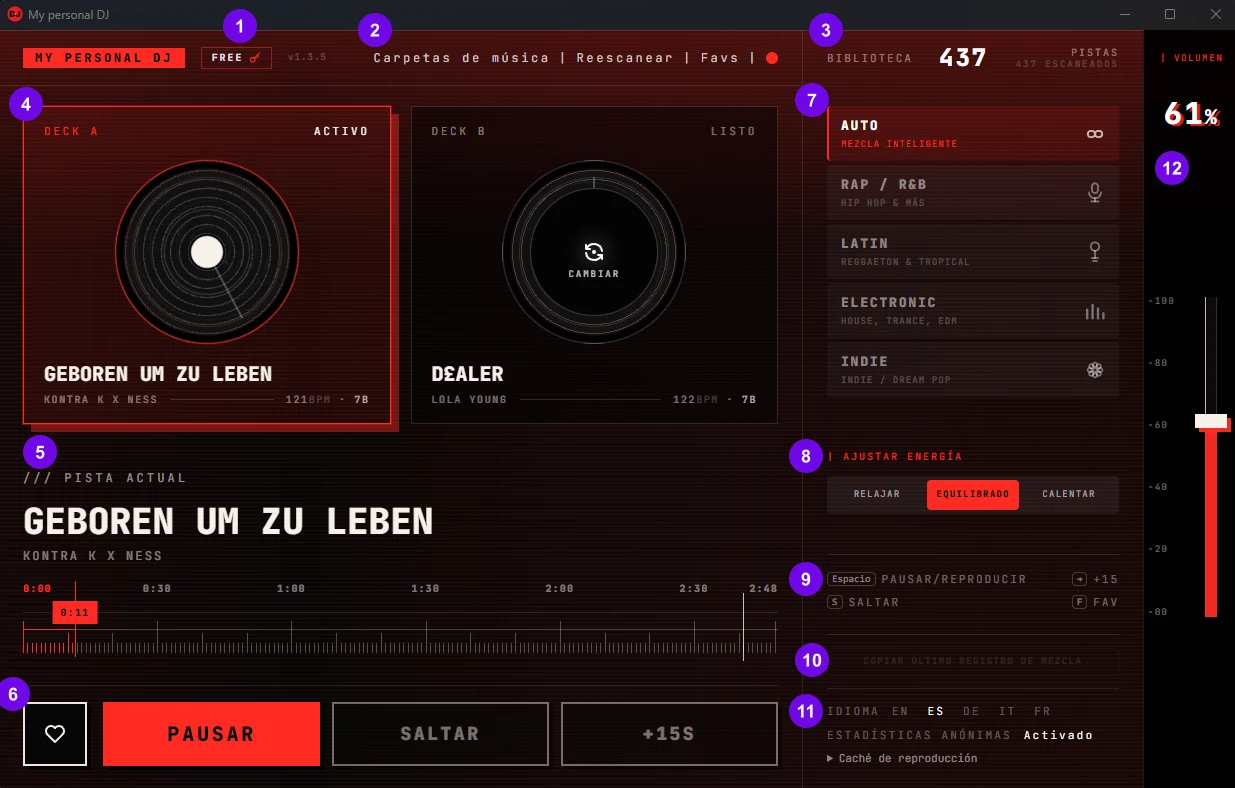
Los números corresponden a las secciones de abajo: haz clic en uno para ir a su explicación. Casi siempre te bastan los botones grandes de abajo: la app elige las pistas y las mezcla sola.

La ventana de My Personal DJ con sus 12 zonas numeradas

Cada control

Qué hace cada parte de la pantalla

Doce zonas, en el orden de los números de la captura de arriba.

3

Biblioteca

El contador de la biblioteca con el número de pistas y cuántas están escaneadas
Número grande:
Cuántas pistas encontró la app en las carpetas que elegiste.
Escaneados:
Cuántas pistas ya están analizadas (tempo, tonalidad, voces). El análisis se hace en segundo plano mientras suena la música, y cuantas más pistas estén analizadas, mejores son las mezclas.
4

Los dos decks y Cambiar

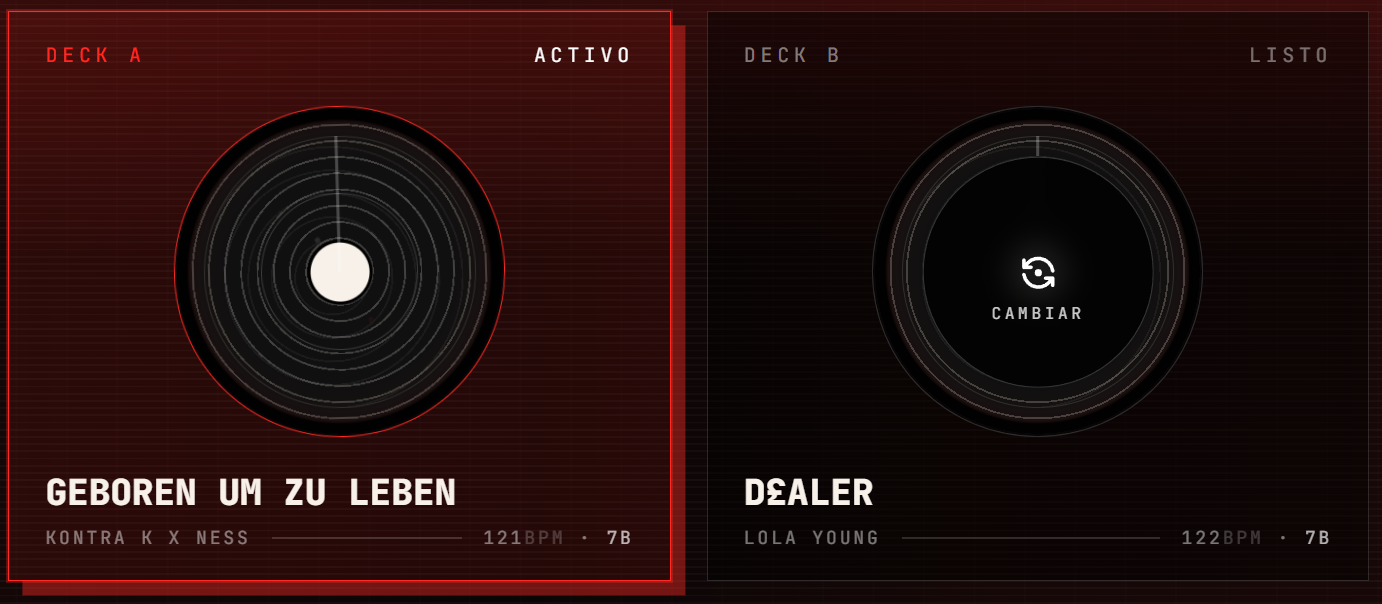
El deck A con la pista actual y el deck B con la siguiente, con el botón Cambiar

Como un DJ de verdad, la app usa dos decks. Uno suena y el otro espera con la siguiente pista. Durante una mezcla oyes los dos.

Activo / Listo:
Activo es el deck que oyes ahora. Listo significa que la siguiente pista está cargada y esperando.
Entrante / En vivo:
Durante una mezcla. Entrante es la siguiente pista que entra. En vivo es la pista anterior, que sigue sonando hasta terminar después de que la nueva tome el relevo.
Buffering:
Aparece un momento al empezar una mezcla, mientras la pista entrante todavía suena demasiado baja para oírse.
Cargando:
La pista se prepara para sonar cuando la música empieza o vuelve a empezar.
Analizando:
La app todavía está midiendo el tempo y la tonalidad de esta pista. La música sigue sonando.
En espera:
La música está en pausa o todavía no ha empezado.
Datos de la pista:
Título, artista, tempo en BPM y tonalidad musical (por ejemplo 5B). La app los usa para combinar las pistas.
Cambiar:
Aparece en el deck que espera mientras suena la música. Púlsalo para sustituir la siguiente pista por otra. La pista sustituida no vuelve en esta sesión.
5

Pista actual y línea de tiempo

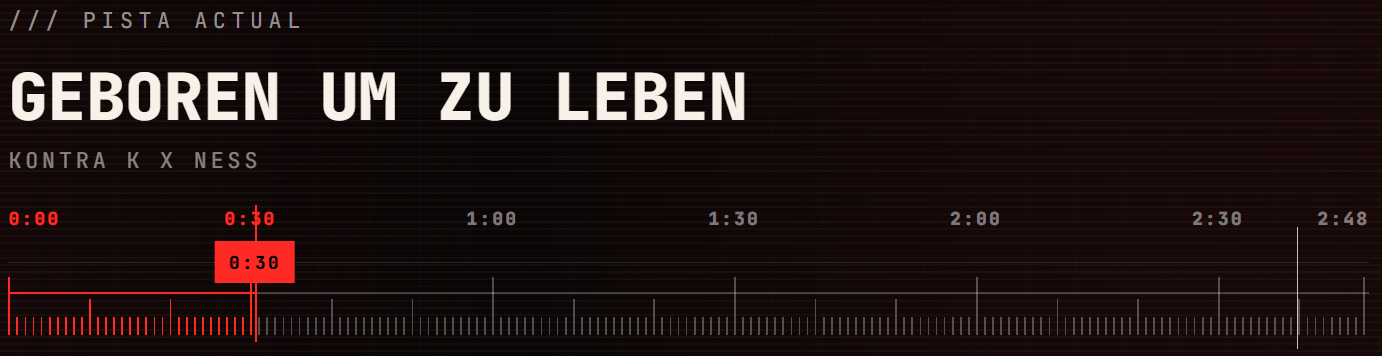
El título y el artista de la pista actual sobre la línea de tiempo
Línea de tiempo:
Muestra cuánto ha sonado de la pista y cuánto dura. Es solo informativa: hacer clic en ella no salta a otro punto.
Línea blanca:
Marca dónde empezará la siguiente mezcla.
6

Corazón, Pausar, Saltar, +15s

Los botones corazón, Pausar, Saltar y +15s
Corazón:
Guarda la pista actual como favorita. Las favoritas vuelven a sonar más a menudo. El plan gratuito guarda hasta 5; Plus no tiene límite.
Pausar / Reproducir:
Detiene y continúa la música.
Saltar:
Pasa ya a la siguiente pista. Funciona a partir del segundo 15 de una pista, cuando la siguiente está lista, y no mientras suena una mezcla.
+15s:
Avanza 15 segundos. Está en gris durante una mezcla y justo antes de una, y en las tres primeras mezclas de cada sesión, mientras la app todavía conoce tu biblioteca.
7

Modos de mezcla

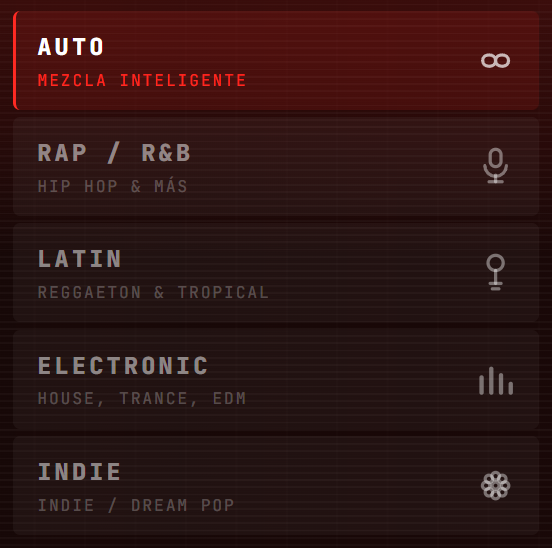
La lista de modos: Auto, Rap / R&B, Latin, Electronic e Indie

Elige el modo que encaje con tu música. Si no estás seguro, deja Auto.
Auto:
Mezcla inteligente para cualquier tipo de música. Gratis y activado por defecto.
Rap / R&B, Latin, Electronic, Indie:
Mezcla adaptada a un estilo, por ejemplo mezclas largas con el ritmo sincronizado en Electronic. Forman parte de Plus y cada uno tiene una prueba gratuita de 8 mezclas. Después de la prueba la app vuelve a Auto.
8

Ajustar energía

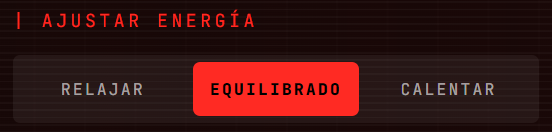
El selector Ajustar energía con Relajar, Equilibrado y Calentar
Relajar / Equilibrado / Calentar:
Decide qué pistas vienen después: más tranquilas, una mezcla natural o con más energía. Cambia la elección de canciones, no el volumen. Forma parte de Plus, con una prueba gratuita de 8 mezclas.
9

Atajos de teclado

Los atajos de teclado: Espacio, S, flecha y F
Espacio:
Pausar o reproducir.
S:
Saltar a la siguiente pista.
Flecha derecha:
Avanzar 15 segundos.
F:
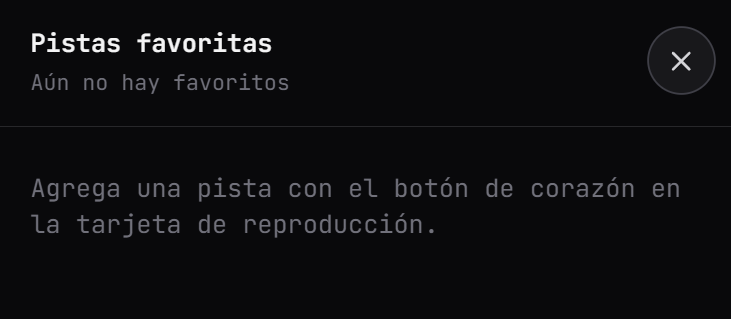
Añadir la pista actual a tus favoritas.
10

Copiar último registro de mezcla

El botón Copiar último registro de mezcla
Cuando una mezcla suena mal:
Pulsa este botón y pega el texto en un email a support@mypersonaldj.com. Nos dice exactamente qué pasó en esa mezcla. Se activa después de la primera mezcla.
11

Idioma, estadísticas anónimas, caché de reproducción

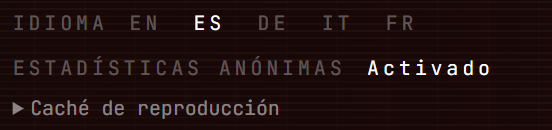
La elección de idioma, el interruptor de estadísticas anónimas y la caché de reproducción
Idioma:
Inglés, español, alemán, italiano o francés.
Estadísticas anónimas:
Envía datos de uso anónimos que nos ayudan a mejorar la app: sin música, sin nombres de archivo, nada personal. Puedes desactivarlo aquí cuando quieras.
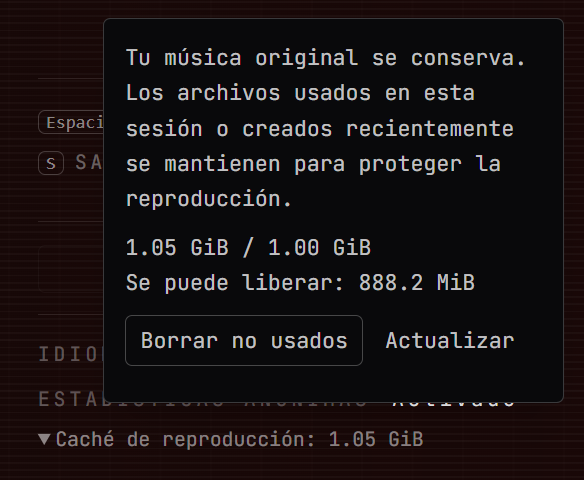
Caché de reproducción:
Muestra cuánto espacio en disco usa la app para copias de audio temporales. "Borrar no usados" libera ese espacio. Tus propios archivos de música nunca se tocan.
El panel de la caché de reproducción con su tamaño, el espacio que puedes liberar y Borrar no usados
12

Volumen

El control de volumen
Control deslizante:
El volumen de la app. Arrástralo hacia arriba o hacia abajo. Funciona además del volumen de Windows.

Preguntas frecuentes

Si algo no está claro

La app dice que no encontró pistas reproducibles. ¿Qué hago?+

La carpeta que elegiste no tiene canciones que la app pueda reproducir. Elige la carpeta que de verdad contiene tus archivos de música (se incluyen las carpetas que contiene), comprueba que el disco externo esté conectado y luego usa Reescanear. Los archivos deben ser MP3, WAV, FLAC, APE, M4A, OGG, Opus o AAC, de entre 1:30 y 30 minutos.

¿Cuándo oigo la primera mezcla?+

Cerca del final de la primera pista, donde está la línea blanca de la línea de tiempo. Para oír una antes, pulsa Saltar.

¿Tengo que configurar algo?+

No. Elige tu carpeta de música y no pulses nada más: el modo Auto elige las pistas y las mezcla por ti. Todo lo demás de la pantalla es opcional.

¿Por qué algunos botones están en gris?+

Pasa el ratón por encima de un botón gris para ver el motivo. Lo más habitual es que esté sonando una mezcla: los botones esperan a que termine para no cortarla. +15s también queda en gris en las tres primeras mezclas de cada sesión, y Saltar funciona a partir del segundo 15 de una pista.

¿Sigues atascado?

Escríbenos y cuéntanos qué ves. Una captura de pantalla ayuda. Respondemos a todos los emails.

Escribir a soporte

¿Listo para oír tu propia música mezclada?

Descargar gratis para Windows