Guide

Comment utiliser My Personal DJ

Aucune compétence de DJ n'est nécessaire. Choisissez un dossier avec votre musique et l'app fait le reste. Ce guide montre comment démarrer et à quoi sert chaque partie de l'écran.

Télécharger gratuitement pour Windows

Démarrage rapide

Démarrer en trois étapes

  1. 1

    Choisissez votre dossier de musique

    Sur le premier écran, choisissez le dossier Musique ou Téléchargements que l'app a trouvé sur votre PC, ou cliquez sur "Choisir un dossier..." et sélectionnez le dossier qui contient vos chansons. Les sous-dossiers sont inclus, et les disques externes ou réseau fonctionnent aussi. On choisit des dossiers, pas des chansons isolées : pour n'écouter que certaines chansons, créez d'abord un nouveau dossier, placez-y ces chansons, puis choisissez ce dossier dans l'app. L'app lit les fichiers MP3, WAV, FLAC, APE, M4A, OGG, Opus et AAC de 1:30 à 30 minutes. Si elle indique qu'aucun morceau lisible n'a été trouvé, choisissez le dossier un niveau au-dessus, celui qui contient vraiment vos chansons.

  2. 2

    La musique démarre toute seule

    Après une courte analyse, le premier titre se lance automatiquement. Rien à régler, aucune playlist à créer. La platine A joue le titre actuel, la platine B a déjà chargé le suivant.

  3. 3

    Écoutez le premier mix

    Le premier mix arrive vers la fin du titre actuel : la ligne blanche sur la barre de temps indique où il commence. La chanson suivante monte alors sur la fin de l'actuelle, sans silence. Vous ne voulez pas attendre ? Appuyez sur Passer pour aller tout de suite au titre suivant (possible à partir de la 15e seconde d'un titre).

L'écran

Tout sur un seul écran

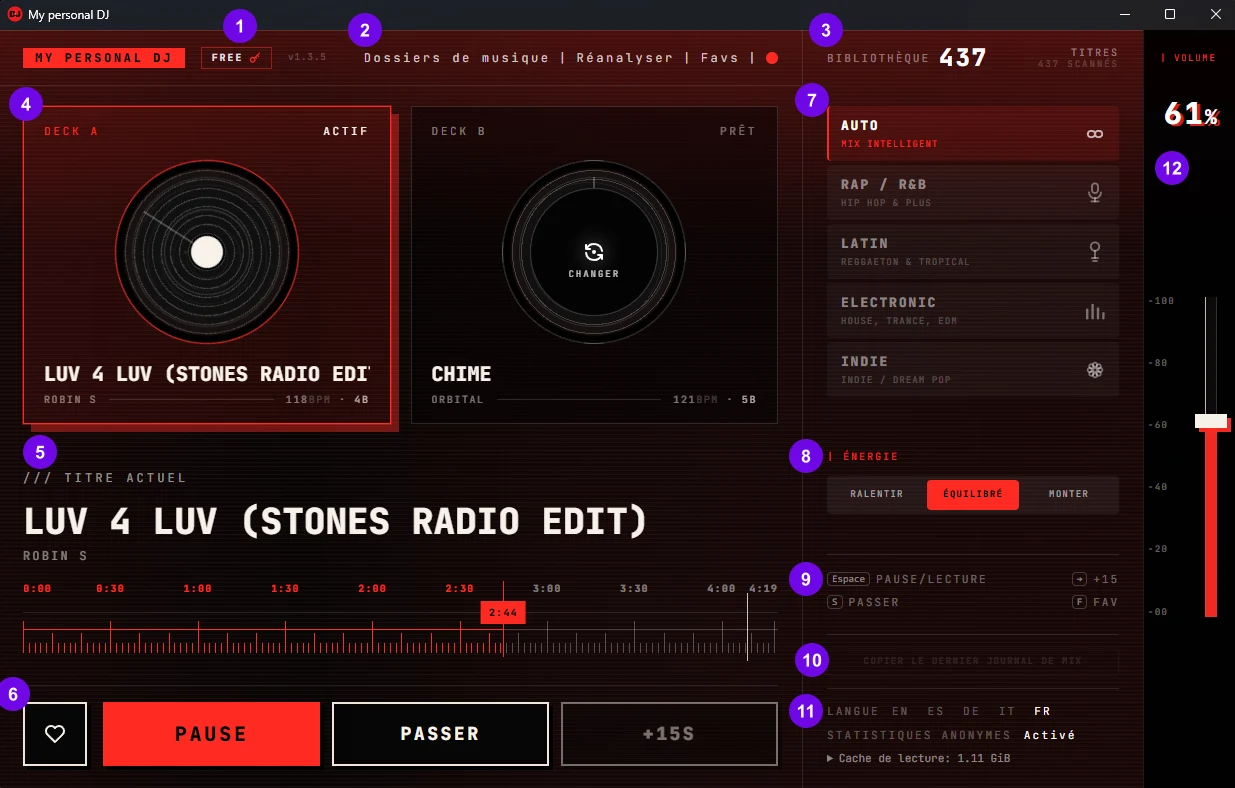
Les numéros correspondent aux sections ci-dessous : cliquez sur l'un d'eux pour aller à son explication. La plupart du temps, les grands boutons du bas suffisent : l'app choisit les titres et les mixe toute seule.

La fenêtre de My Personal DJ avec ses 12 zones numérotées

Chaque commande

À quoi sert chaque partie de l'écran

Douze zones, dans l'ordre des numéros de la capture ci-dessus.

3

Bibliothèque

Le compteur de la bibliothèque avec le nombre de titres et combien sont scannés
Grand nombre:
Le nombre de titres que l'app a trouvés dans les dossiers choisis.
Scannés:
Le nombre de titres déjà analysés (tempo, tonalité, voix). L'analyse se fait en arrière-plan pendant que la musique joue, et plus il y a de titres analysés, meilleurs sont les mixes.
4

Les deux platines et Changer

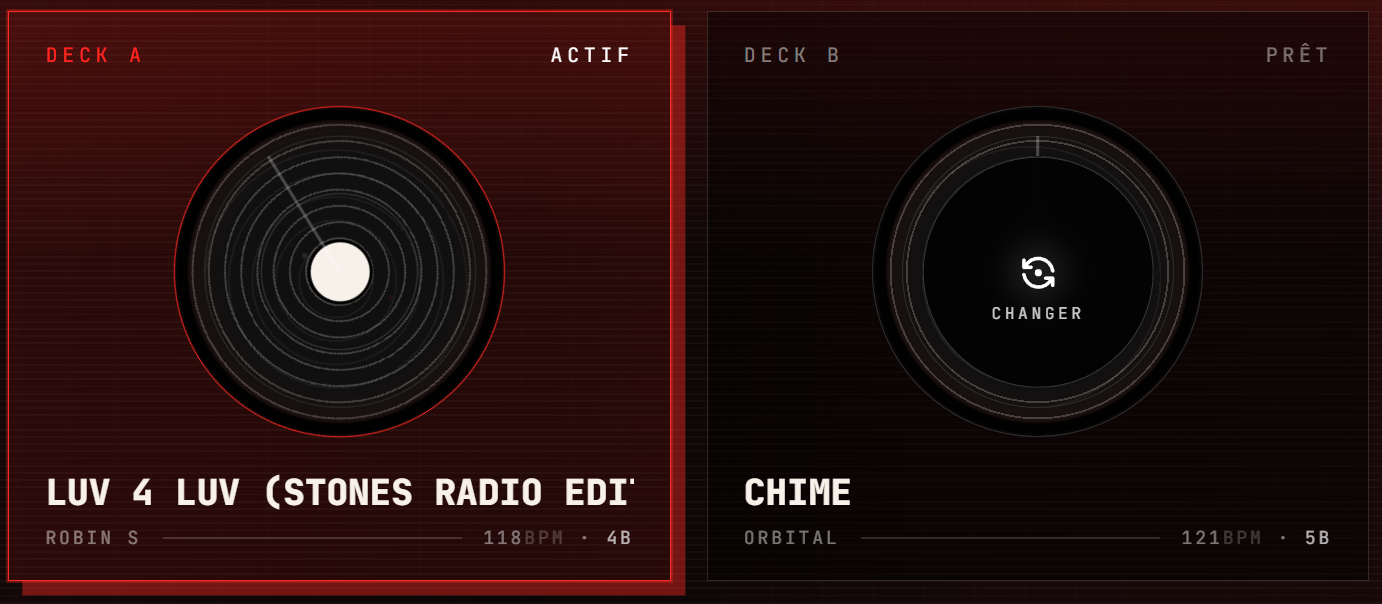
La platine A avec le titre actuel et la platine B avec le suivant, et le bouton Changer

Comme un vrai DJ, l'app utilise deux platines. L'une joue, l'autre attend avec le titre suivant. Pendant un mix, vous entendez les deux.

Actif / Prêt:
Actif est la platine que vous entendez. Prêt signifie que le titre suivant est chargé et attend.
Entrant / Live:
Pendant un mix. Entrant est le titre suivant qui arrive. Live est le titre précédent, qui finit de jouer après que le nouveau a pris le relais.
Mise en mémoire:
Apparaît un instant au début d'un mix, tant que le titre entrant est encore trop faible pour être entendu.
Chargement:
Le titre se prépare à jouer quand la musique démarre ou redémarre.
Analyse:
L'app mesure encore le tempo et la tonalité de ce titre. La musique continue de jouer.
Veille:
La musique est en pause ou n'a pas encore commencé.
Infos du titre:
Titre, artiste, tempo en BPM et tonalité musicale (par exemple 5B). L'app s'en sert pour enchaîner les titres.
Changer:
Apparaît sur la platine en attente pendant la lecture. Cliquez dessus pour remplacer le titre suivant par un autre. Le titre remplacé ne revient pas pendant cette session.
5

Titre actuel et barre de temps

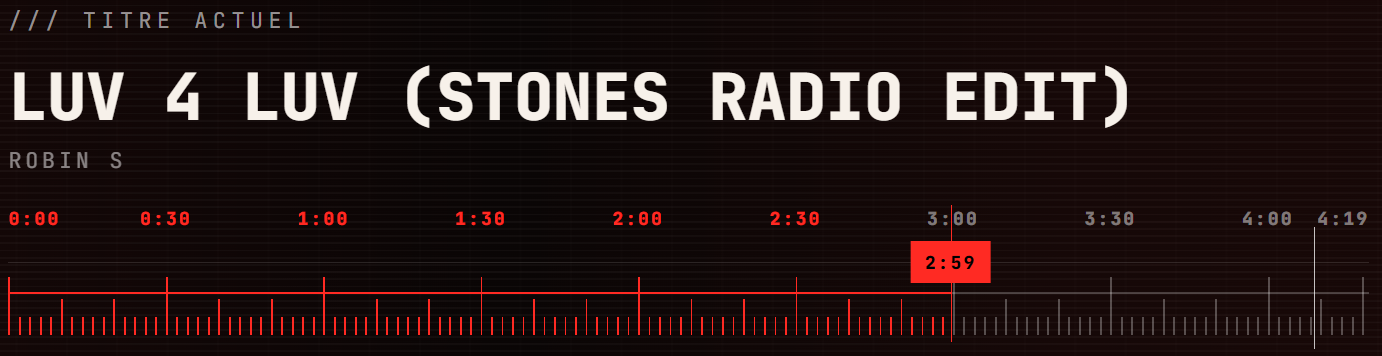
Le titre et l'artiste en cours au-dessus de la barre de temps
Barre de temps:
Montre où en est le titre et sa durée. Elle sert seulement à l'affichage : cliquer dessus ne fait pas avancer.
Ligne blanche:
Indique où commencera le prochain mix.
6

Cœur, Pause, Passer, +15s

Les boutons cœur, Pause, Passer et +15s
Cœur:
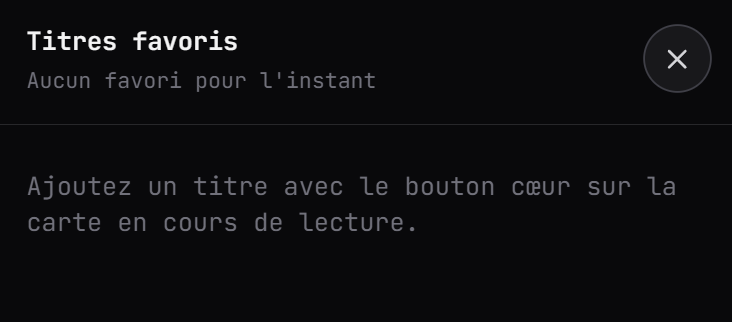
Enregistre le titre actuel en favori. Les favoris reviennent plus souvent. L'offre gratuite en garde jusqu'à 5, Plus n'a pas de limite.
Pause / Lecture:
Arrête et reprend la musique.
Passer:
Passe tout de suite au titre suivant. Possible à partir de la 15e seconde d'un titre, quand le suivant est prêt, et pas pendant un mix.
+15s:
Avance de 15 secondes. Le bouton est grisé pendant un mix et juste avant, ainsi que pendant les trois premiers mixes d'une session, le temps que l'app découvre votre bibliothèque.
7

Modes de mix

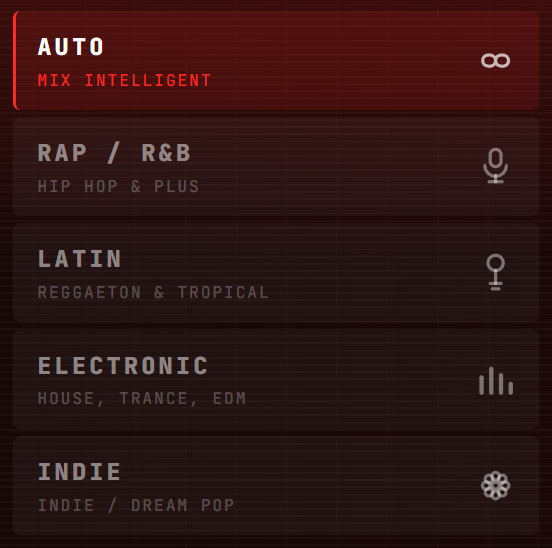
La liste des modes : Auto, Rap / R&B, Latin, Electronic et Indie

Choisissez le mode qui correspond à votre musique. En cas de doute, gardez Auto.

Auto:
Un mix intelligent pour tous les styles de musique. Gratuit et sélectionné par défaut.
Rap / R&B, Latin, Electronic, Indie:
Un mix adapté à un style, par exemple de longs enchaînements calés sur le tempo en Electronic. Ces modes font partie de Plus et chacun propose un essai gratuit de 8 mixes. Après l'essai, l'app revient à Auto.
8

Énergie

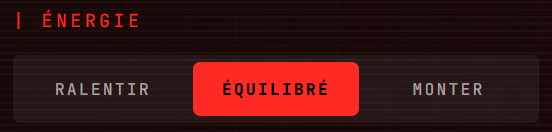
Le sélecteur d'énergie avec Ralentir, Équilibré et Monter
Ralentir / Équilibré / Monter:
Oriente les titres qui suivent : plus calmes, un mélange naturel ou plus énergiques. Cela change le choix des chansons, pas le volume. Fait partie de Plus, avec un essai gratuit de 8 mixes.
9

Raccourcis clavier

Les raccourcis clavier : Espace, S, flèche et F
Espace:
Pause ou lecture.
S:
Passer au titre suivant.
Flèche droite:
Avancer de 15 secondes.
F:
Ajouter le titre actuel à vos favoris.
10

Copier le dernier journal de mix

Le bouton Copier le dernier journal de mix
Quand un mix sonne mal:
Cliquez sur ce bouton, puis collez le texte dans un e-mail à support@mypersonaldj.com. Il nous indique exactement ce qui s'est passé pendant ce mix. Le bouton devient actif après le premier mix.
11

Langue, statistiques anonymes, cache de lecture

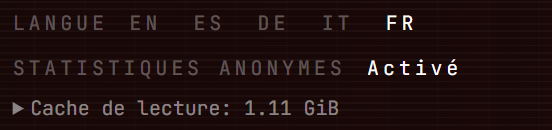
Le choix de la langue, le réglage des statistiques anonymes et le cache de lecture
Langue:
Anglais, espagnol, allemand, italien ou français.
Statistiques anonymes:
Envoie des chiffres d'utilisation anonymes qui nous aident à améliorer l'app : pas de musique, pas de noms de fichiers, rien de personnel. Vous pouvez le désactiver ici à tout moment.
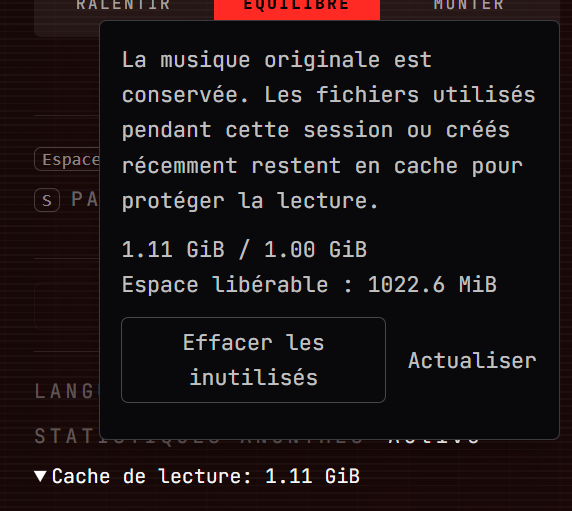
Cache de lecture:
Indique l'espace disque utilisé par l'app pour des copies audio temporaires. "Effacer les inutilisés" libère cet espace. Vos propres fichiers de musique ne sont jamais touchés.
Le panneau du cache de lecture avec sa taille, l’espace libérable et Effacer les inutilisés
12

Volume

Le curseur de volume
Curseur:
Le volume de l'app. Faites-le glisser vers le haut ou le bas. Il s'ajoute au volume de Windows.

Questions fréquentes

Si quelque chose n'est pas clair

L'app indique qu'aucun morceau lisible n'a été trouvé. Que faire ?+

Le dossier choisi ne contient aucune chanson que l'app peut lire. Choisissez le dossier qui contient vraiment vos fichiers de musique (les sous-dossiers sont inclus), vérifiez que le disque externe est branché, puis utilisez Réanalyser. Les fichiers doivent être en MP3, WAV, FLAC, APE, M4A, OGG, Opus ou AAC, et durer de 1:30 à 30 minutes.

Quand vais-je entendre le premier mix ?+

Vers la fin du premier titre, là où se trouve la ligne blanche sur la barre de temps. Pour en entendre un plus tôt, appuyez sur Passer.

Dois-je régler quelque chose ?+

Non. Choisissez votre dossier de musique et ne touchez à rien d'autre : le mode Auto choisit les titres et les mixe pour vous. Tout le reste de l'écran est optionnel.

Pourquoi certains boutons sont-ils grisés ?+

Passez la souris sur un bouton grisé pour voir pourquoi. Le plus souvent, un mix est en cours : les boutons attendent qu'il soit terminé pour ne pas le couper. +15s reste aussi grisé pendant les trois premiers mixes d'une session, et Passer fonctionne à partir de la 15e seconde d'un titre.

Toujours bloqué ?

Écrivez-nous et décrivez ce que vous voyez. Une capture d'écran aide. Nous répondons à chaque e-mail.

Écrire au support

Prêt à entendre votre propre musique mixée ?

Télécharger gratuitement pour Windows