Guida

Come usare My Personal DJ

Non servono competenze da DJ. Scegli una cartella con la tua musica e l'app fa il resto. Questa guida mostra come iniziare e a cosa serve ogni parte dello schermo.

Scarica gratis per Windows

Avvio rapido

Inizia in tre passi

  1. 1

    Scegli la cartella della tua musica

    Nella prima schermata scegli la Cartella Musica o Download che l'app ha trovato sul tuo PC, oppure clicca su "Scegli una cartella..." e seleziona la cartella con le tue canzoni. Le sottocartelle sono incluse, e funzionano anche dischi esterni e di rete. Si scelgono cartelle, non singole canzoni: per ascoltare solo alcune canzoni, crea prima una nuova cartella, mettici dentro quelle canzoni e poi scegli quella cartella nell'app. L'app riproduce file MP3, WAV, FLAC, APE, M4A, OGG, Opus e AAC da 1:30 a 30 minuti. Se dice che non ha trovato brani riproducibili, scegli la cartella un livello sopra, quella che contiene davvero le tue canzoni.

  2. 2

    La musica parte da sola

    Dopo una breve scansione il primo brano parte automaticamente. Non c'è niente da impostare e nessuna playlist da creare. Il deck A suona il brano corrente, il deck B ha già caricato il successivo.

  3. 3

    Ascolta il primo mix

    Il primo mix arriva verso la fine del brano corrente: la linea bianca sulla barra del tempo indica dove inizia. Poi la canzone successiva entra sopra la fine di quella attuale, senza silenzio. Non vuoi aspettare? Premi Salta per passare subito al brano successivo (funziona dal secondo 15 di un brano).

Lo schermo

Tutto in un solo schermo

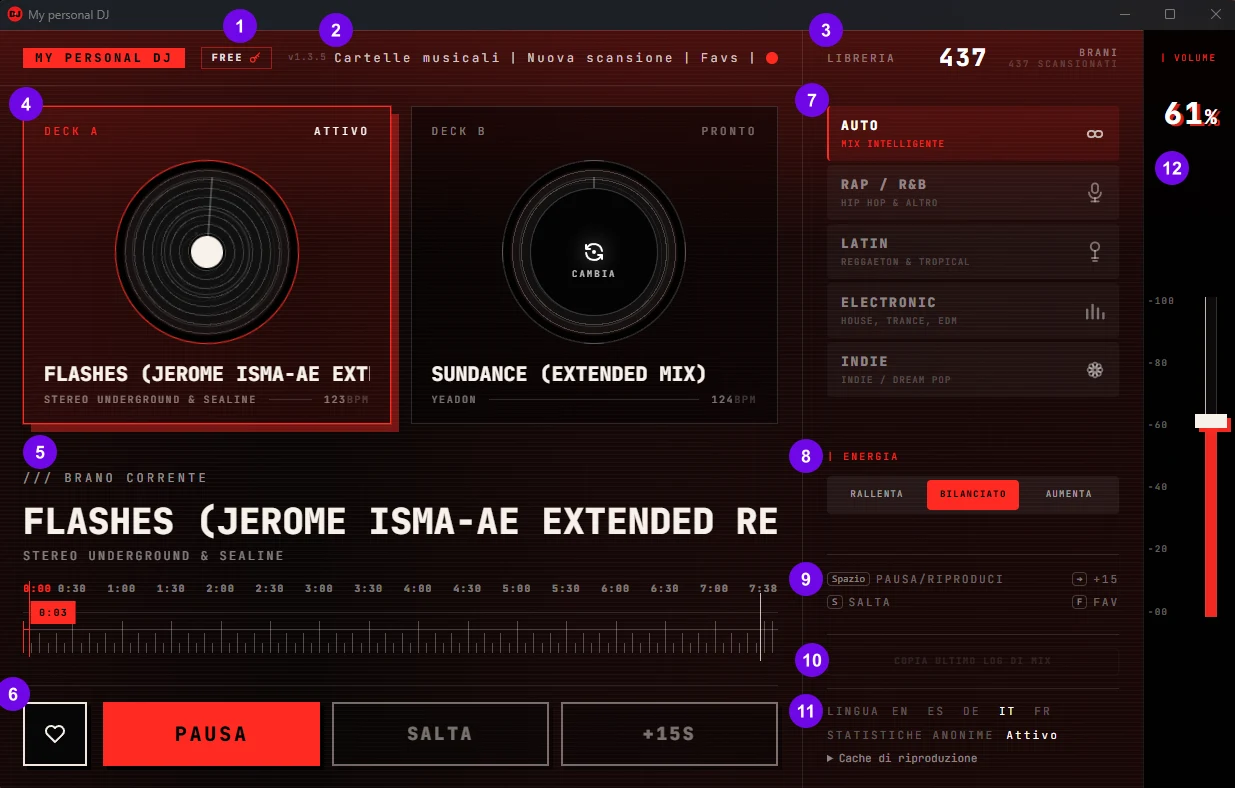
I numeri corrispondono alle sezioni qui sotto: clicca su uno per andare alla sua spiegazione. Quasi sempre bastano i pulsanti grandi in basso: l'app sceglie i brani e li mixa da sola.

La finestra di My Personal DJ con le sue 12 zone numerate

Ogni comando

Cosa fa ogni parte dello schermo

Dodici zone, nell'ordine dei numeri dell'immagine qui sopra.

3

Libreria

Il contatore della libreria con il numero di brani e quanti sono scansionati
Numero grande:
Quanti brani l'app ha trovato nelle cartelle che hai scelto.
Scansionati:
Quanti brani sono già analizzati (tempo, tonalità, voce). L'analisi avviene in background mentre la musica suona, e più brani sono analizzati, migliori sono i mix.
4

I due deck e Cambia

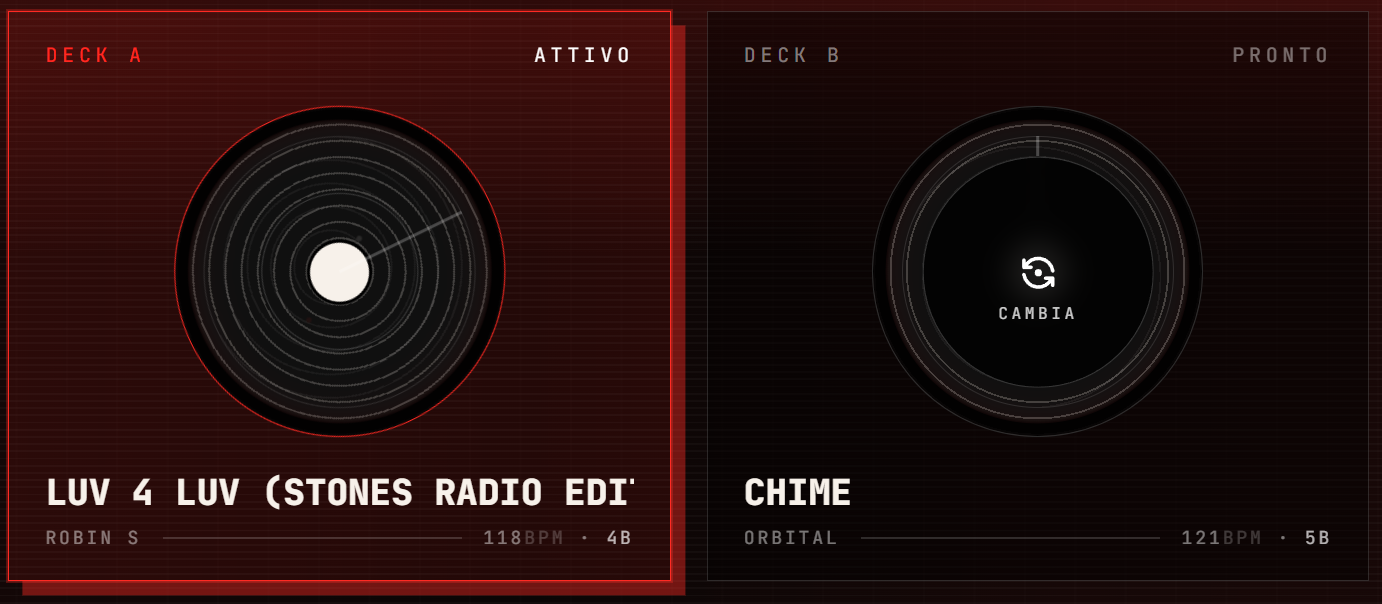
Il deck A con il brano corrente e il deck B con il successivo, con il pulsante Cambia

Come un vero DJ, l'app usa due deck. Uno suona, l'altro aspetta con il brano successivo. Durante un mix li senti entrambi.

Attivo / Pronto:
Attivo è il deck che senti adesso. Pronto significa che il brano successivo è caricato e in attesa.
In arrivo / Live:
Durante un mix. In arrivo è il brano successivo che entra. Live è il brano precedente, che sta finendo dopo che il nuovo ha preso il suo posto.
Buffering:
Compare per un attimo all'inizio di un mix, finché il brano in arrivo è ancora troppo basso per sentirlo.
Caricamento:
Il brano si prepara a suonare quando la musica parte o riparte.
Analisi:
L'app sta ancora misurando tempo e tonalità di questo brano. La musica continua a suonare.
Standby:
La musica è in pausa o non è ancora partita.
Dati del brano:
Titolo, artista, tempo in BPM e tonalità musicale (per esempio 5B). L'app li usa per abbinare i brani.
Cambia:
Compare sul deck in attesa mentre la musica suona. Cliccalo per sostituire il brano successivo con un altro. Il brano sostituito non torna in questa sessione.
5

Brano corrente e barra del tempo

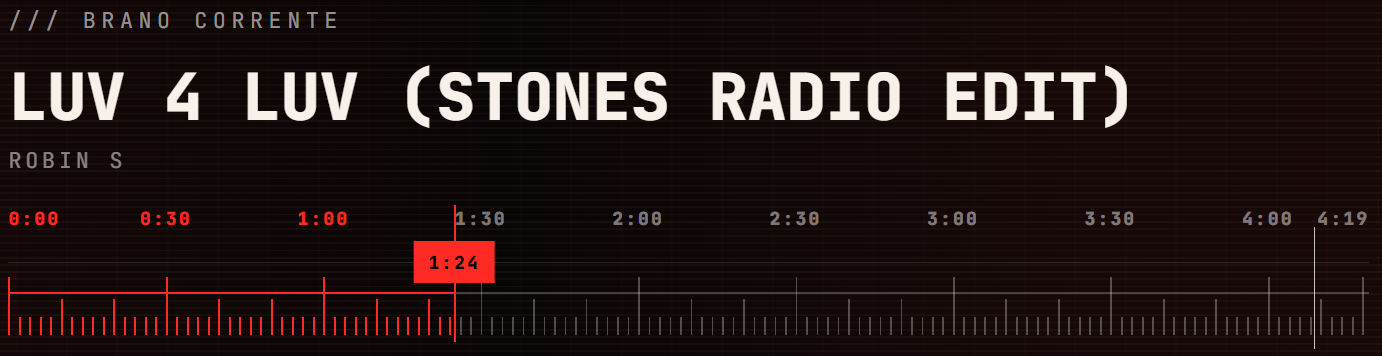
Titolo e artista del brano corrente sopra la barra del tempo
Barra del tempo:
Mostra quanto del brano è stato riprodotto e quanto dura. Serve solo da indicatore: cliccandola non salti.
Linea bianca:
Indica dove inizierà il prossimo mix.
6

Cuore, Pausa, Salta, +15s

I pulsanti cuore, Pausa, Salta e +15s
Cuore:
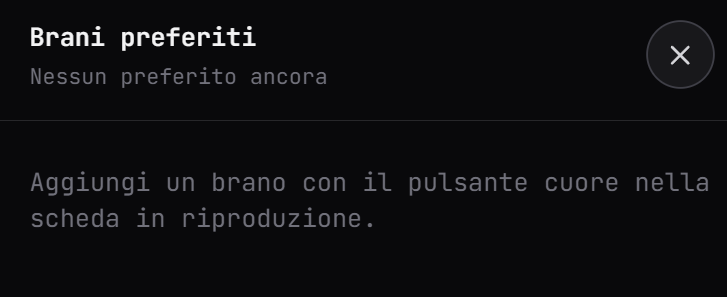
Salva il brano corrente tra i preferiti. I preferiti tornano più spesso. Il piano gratuito ne tiene fino a 5, Plus senza limiti.
Pausa / Riproduci:
Ferma e riprende la musica.
Salta:
Passa subito al brano successivo. Funziona dal secondo 15 di un brano, quando il successivo è pronto, e non durante un mix.
+15s:
Avanza di 15 secondi. È grigio durante un mix e poco prima, e nei primi tre mix di ogni sessione, mentre l'app sta ancora conoscendo la tua libreria.
7

Modalità di mix

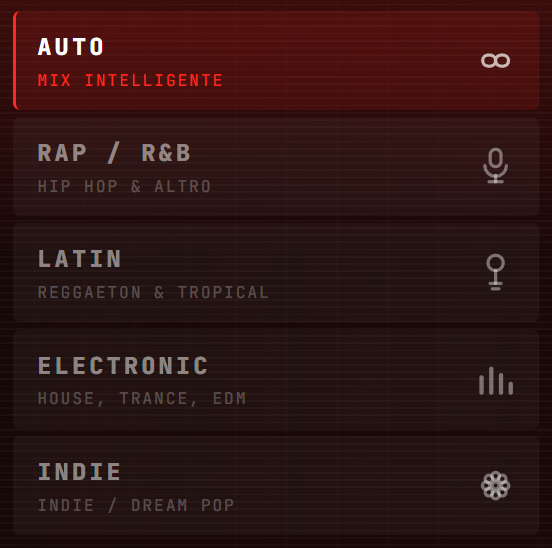
La lista delle modalità: Auto, Rap / R&B, Latin, Electronic e Indie

Scegli la modalità adatta alla tua musica. Se non sei sicuro, lascia Auto.
Auto:
Mix intelligente per ogni genere di musica. Gratis e selezionata di default.
Rap / R&B, Latin, Electronic, Indie:
Mix pensato per uno stile, per esempio lunghi passaggi a tempo in Electronic. Fanno parte di Plus e ognuna ha una prova gratuita di 8 mix. Dopo la prova l'app torna ad Auto.
8

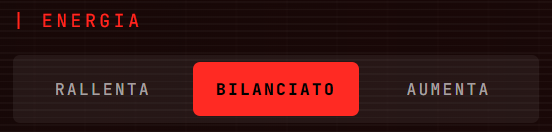
Energia

Il selettore dell'energia con Rallenta, Bilanciato e Aumenta
Rallenta / Bilanciato / Aumenta:
Orienta i brani che vengono dopo: più tranquilli, un mix naturale o più energici. Cambia la scelta delle canzoni, non il volume. Fa parte di Plus, con una prova gratuita di 8 mix.
9

Scorciatoie da tastiera

Le scorciatoie da tastiera: Spazio, S, freccia e F
Spazio:
Pausa o riproduci.
S:
Passa al brano successivo.
Freccia destra:
Avanza di 15 secondi.
F:
Aggiunge il brano corrente ai preferiti.
10

Copia ultimo log di mix

Il pulsante Copia ultimo log di mix
Quando un mix suona male:
Clicca questo pulsante, poi incolla il testo in un'email a support@mypersonaldj.com. Ci dice esattamente cosa è successo in quel mix. Si attiva dopo il primo mix.
11

Lingua, statistiche anonime, cache di riproduzione

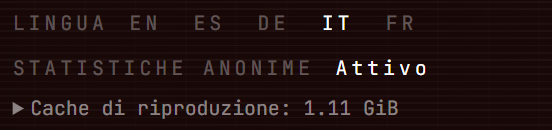
La scelta della lingua, l'interruttore delle statistiche anonime e la cache di riproduzione
Lingua:
Inglese, spagnolo, tedesco, italiano o francese.
Statistiche anonime:
Invia dati di utilizzo anonimi che ci aiutano a migliorare l'app: niente musica, niente nomi di file, nulla di personale. Puoi disattivarle qui in qualsiasi momento.
Cache di riproduzione:
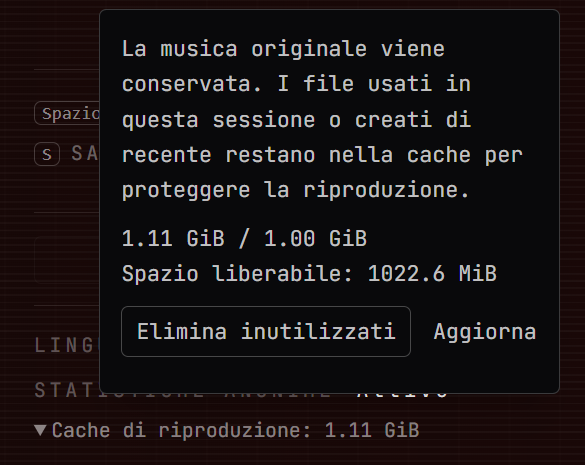
Mostra quanto spazio su disco usa l'app per copie audio temporanee. "Elimina inutilizzati" libera quello spazio. I tuoi file musicali non vengono mai toccati.
Il pannello della cache di riproduzione con la sua dimensione, lo spazio liberabile ed Elimina inutilizzati
12

Volume

Il cursore del volume
Cursore:
Il volume dell'app. Trascinalo in alto o in basso. Si somma al volume di Windows.

Domande frequenti

Se qualcosa non è chiaro

L'app dice che non ha trovato brani riproducibili. Cosa faccio?+

La cartella scelta non contiene canzoni che l'app può riprodurre. Scegli la cartella che contiene davvero i tuoi file musicali (le sottocartelle sono incluse), controlla che il disco esterno sia collegato, poi usa Nuova scansione. I file devono essere MP3, WAV, FLAC, APE, M4A, OGG, Opus o AAC, da 1:30 a 30 minuti.

Quando sento il primo mix?+

Verso la fine del primo brano, dove si trova la linea bianca sulla barra del tempo. Per sentirne uno prima, premi Salta.

Devo impostare qualcosa?+

No. Scegli la cartella della tua musica e non premere altro: la modalità Auto sceglie i brani e li mixa per te. Tutto il resto dello schermo è facoltativo.

Perché alcuni pulsanti sono grigi?+

Passa il mouse su un pulsante grigio per vedere il motivo. Di solito è in corso un mix: i pulsanti aspettano che finisca, per non interromperlo. +15s resta grigio anche nei primi tre mix di ogni sessione, e Salta funziona dal secondo 15 di un brano.

Ancora bloccato?

Scrivici e descrivi cosa vedi. Uno screenshot aiuta. Rispondiamo a ogni email.

Scrivi all'assistenza

Pronto a sentire la tua musica mixata?

Scarica gratis per Windows