
1
Name, Tarif und Version

- FREE / PLUS:
- Dein Tarif. Klicke darauf, um einen Plus-Lizenzschlüssel einzugeben. Nach der Aktivierung steht dort Plus mit einem Häkchen.
- Versionsnummer:
- Klicke darauf, um zu prüfen, ob es eine neuere Version der App gibt.
Anleitung
Du brauchst keine DJ-Kenntnisse. Wähle einen Ordner mit deiner Musik, den Rest erledigt die App. Diese Anleitung zeigt, wie du startest und was jeder Teil des Bildschirms macht.
Kostenlos für Windows ladenSchnellstart
Wähle auf dem ersten Bildschirm den Musik- oder Downloads-Ordner, den die App auf deinem PC gefunden hat, oder klicke auf "Ordner auswählen..." und wähle den Ordner mit deinen Songs. Unterordner werden mit eingelesen, externe Laufwerke und Netzlaufwerke funktionieren auch. Du wählst Ordner, keine einzelnen Songs: Willst du nur bestimmte Songs hören, lege zuerst einen neuen Ordner an, kopiere diese Songs hinein und wähle dann diesen Ordner in der App. Die App spielt MP3-, WAV-, FLAC-, APE-, M4A-, OGG-, Opus- und AAC-Dateien mit 1:30 bis 30 Minuten Länge. Meldet sie, dass keine abspielbaren Titel gefunden wurden, wähle den Ordner eine Ebene höher, der deine Songs wirklich enthält.
Nach einem kurzen Scan läuft der erste Titel automatisch. Es gibt nichts einzustellen und keine Playlist zu bauen. Deck A spielt den aktuellen Titel, Deck B hat den nächsten schon geladen.
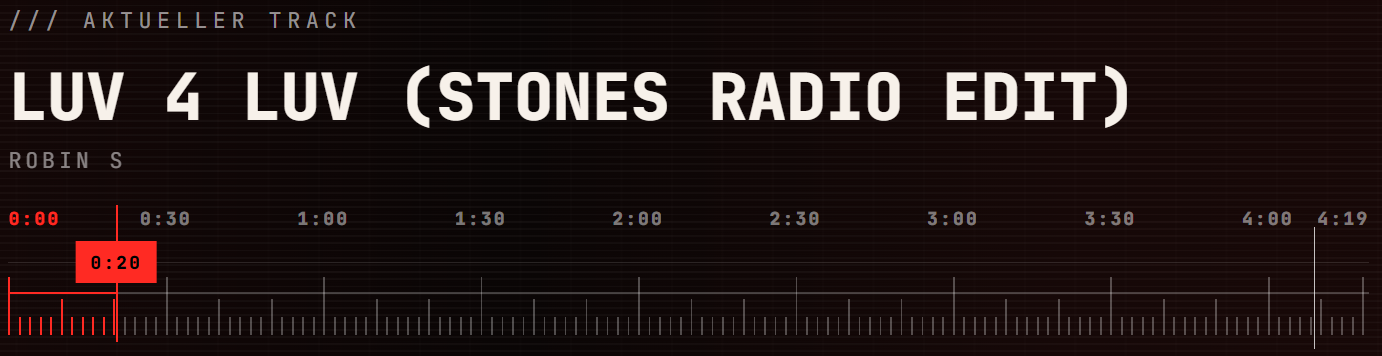
Der erste Mix kommt kurz vor dem Ende des aktuellen Titels: Die weiße Linie auf der Zeitleiste zeigt, wo er beginnt. Dann blendet der nächste Song über das Ende des aktuellen ein, ohne Pause. Keine Lust zu warten? Drück Überspringen, um sofort zum nächsten Titel zu wechseln (das geht ab Sekunde 15 eines Titels).
Der Bildschirm
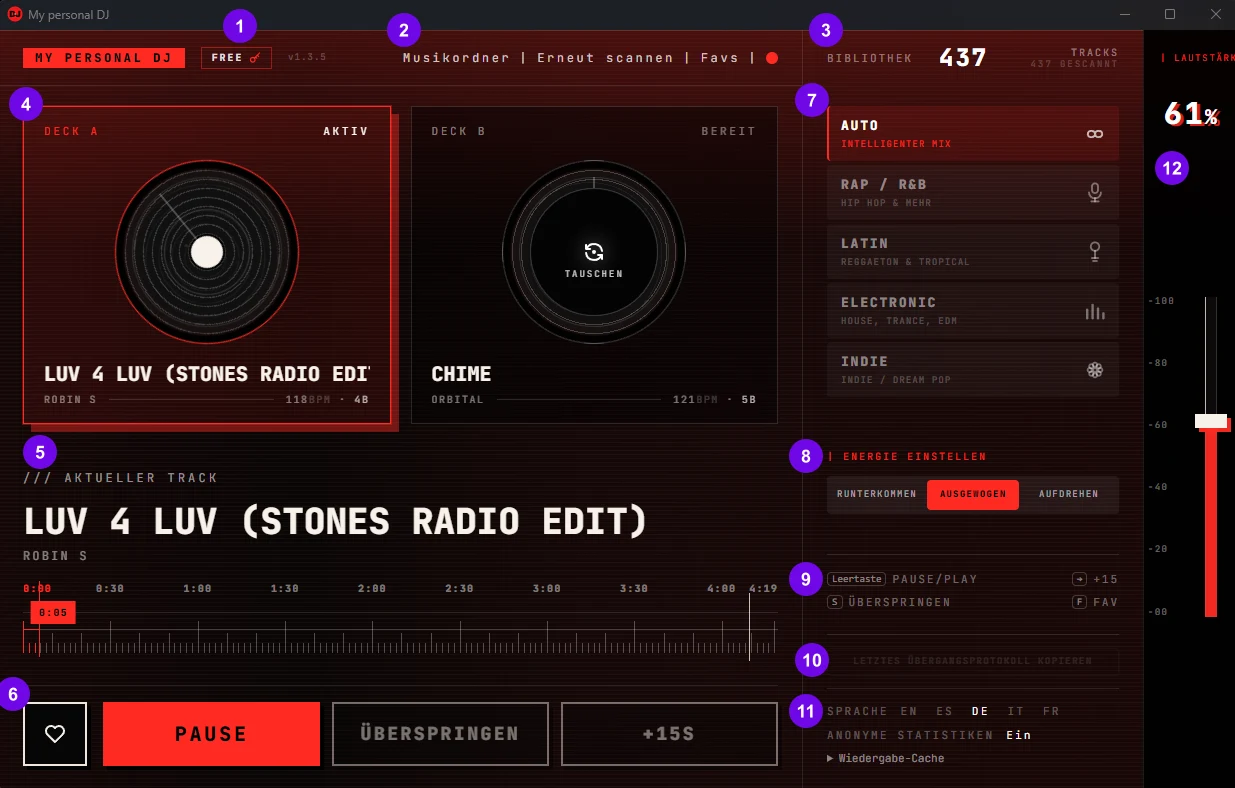
Die Nummern passen zu den Abschnitten unten: Klicke auf eine, um zur Erklärung zu springen. Meist brauchst du nur die großen Knöpfe unten: Die App wählt die Titel aus und mischt sie selbst.
Jede Funktion
Zwölf Bereiche, in der Reihenfolge der Nummern im Bild oben.


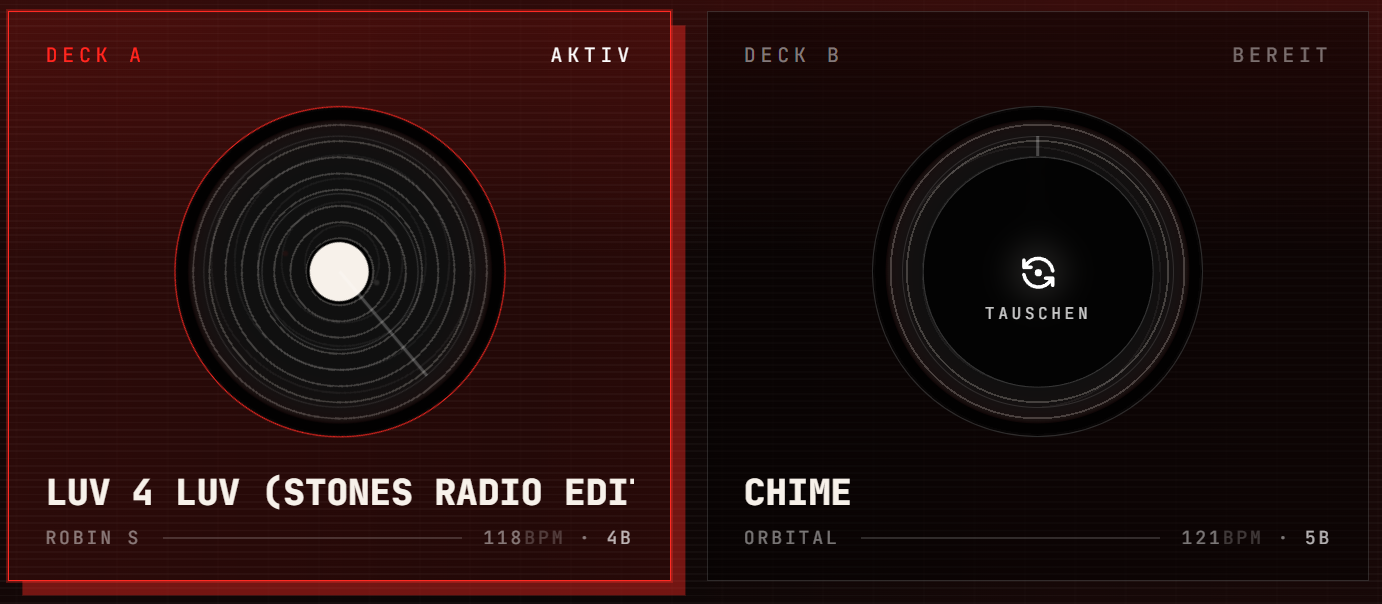
Wie ein echter DJ nutzt die App zwei Decks. Eines spielt, das andere wartet mit dem nächsten Titel. Während eines Mixes hörst du beide.

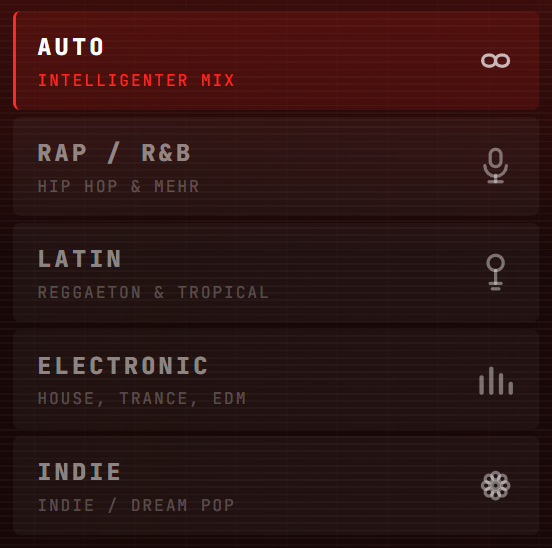
Wähle den Modus, der zu deiner Musik passt. Wenn du unsicher bist, bleib bei Auto.



Häufige Fragen
Im gewählten Ordner sind keine Songs, die die App abspielen kann. Wähle den Ordner, der deine Musikdateien wirklich enthält (Unterordner werden mit eingelesen), prüfe, ob das externe Laufwerk angeschlossen ist, und nutze dann Erneut scannen. Die Dateien müssen MP3, WAV, FLAC, APE, M4A, OGG, Opus oder AAC sein und 1:30 bis 30 Minuten lang.
Kurz vor dem Ende des ersten Titels, dort wo die weiße Linie auf der Zeitleiste ist. Wenn du früher einen hören willst, drück Überspringen.
Nein. Wähle deinen Musikordner und drück sonst nichts: Der Modus Auto wählt die Titel aus und mischt sie für dich. Alles andere auf dem Bildschirm ist optional.
Fahr mit der Maus über einen grauen Knopf, dann siehst du den Grund. Meist läuft gerade ein Mix: Die Knöpfe warten, bis er fertig ist, damit er nicht abbricht. +15s bleibt außerdem bei den ersten drei Mixen einer Sitzung grau, und Überspringen geht ab Sekunde 15 eines Titels.
Schreib uns und beschreibe, was du siehst. Ein Screenshot hilft. Wir beantworten jede E-Mail.
Support anschreibenBereit, deine eigene Musik gemischt zu hören?
Kostenlos für Windows laden